Ce guide vous accompagne pas à pas dans la prise en main d'Ecoplanning, compatible macOS et Windows. C'est une solution globale en gestion de projets, particulièrement adaptée aux branches bâtiment et ingénierie, et conçue pour rester accessible à une large majorité d'utilisateurs.
Premier contact : l'écran de base
À l'ouverture, le logiciel affiche les données du dernier projet utilisé ou, à défaut, du projet Restaurant fourni avec le logiciel.
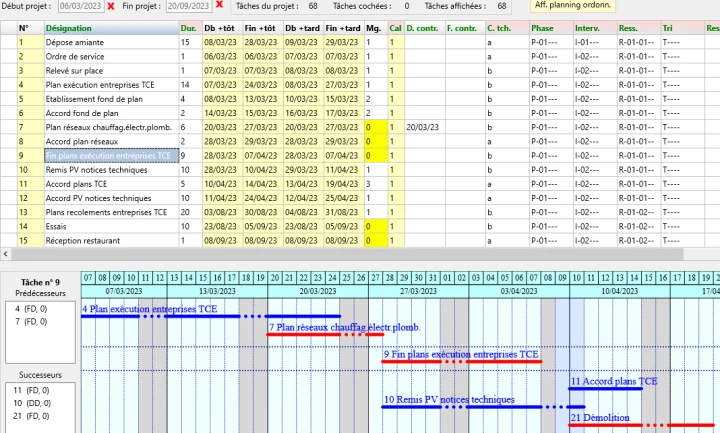
C'est l'écran central qui permet :
- toutes les saisies de tâches et leurs traitements ;
- la visualisation, ligne par ligne, des données saisies (critères, coûts, ressources) ;
- pour la tâche sélectionnée, l'affichage dans le Gantt de ses prédécesseurs et successeurs avec leurs types de liens et décalages.
Du début (récupération des données d'un devis) jusqu'au bout (suivi opérationnel du déroulement), vous connaissez à tout moment les conséquences des retards intervenus, pour agir.
La nomenclature couleur
Ecoplanning utilise des repères couleurs pour indiquer les différentes étapes de l'utilisation. Elles sont classées dans l'ordre d'exécution. Cette nomenclature vous guide visuellement à travers le logiciel.
Les plannings que vous pouvez obtenir
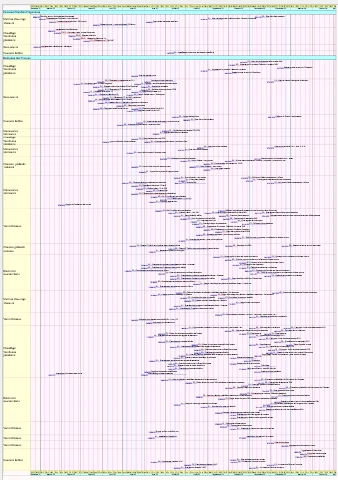
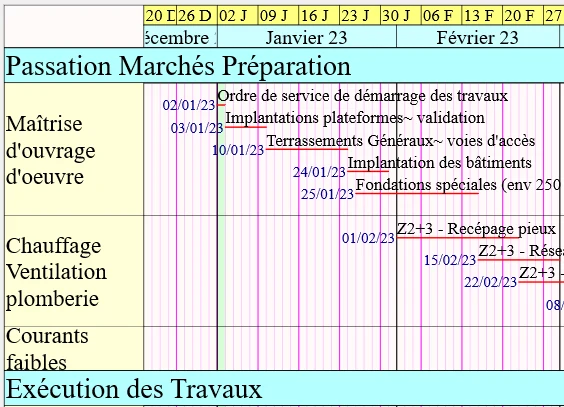
L'objectif du logiciel : vous permettre d'obtenir des plannings sur une seule page, en portrait ou paysage, du format A4 au A0, en fonction du nombre de tâches et du délai du projet.
Au démarrage, visualisez les plannings préférés fournis avec le logiciel via le menu Affichage Planning → Planning Préféré :
- PP 40T, projet de 40 tâches
- Restaurant 68 T, 68 tâches
- MO 92 T, 92 tâches
- GT 213 T, 213 tâches
Pour chaque projet, plusieurs vues sont disponibles : par intervenants, par phases et intervenants, etc.
1. Ordonner les tâches d'un projet
1.1 Créer un projet et saisir les premières tâches
Menu Fichier → Nouveau projet : saisissez le nom du fichier. Sur l'écran vierge, une première tâche apparaît avec sa date de début (par défaut modifiable à tout moment, les autres tâches se décalent automatiquement).
Pour ajouter d'autres tâches : cliquez sur la tâche, choisissez Insérer les tâches à la suite, saisissez le nombre désiré, décochez "lier les tâches entre elles".
1.2 La démarche en deux temps (le cœur de la méthode)
Étape A, Le squelette. Cochez les tâches que vous savez consécutives, utilisez la commande Lier les tâches cochées du menu Sélection. Vous obtenez immédiatement le planning ordonné avec son chemin critique (tâches en rouge).
Étape B, Les détails. Incorporez les autres tâches entre leurs prédécesseurs et successeurs. Le planning s'affine en temps réel.
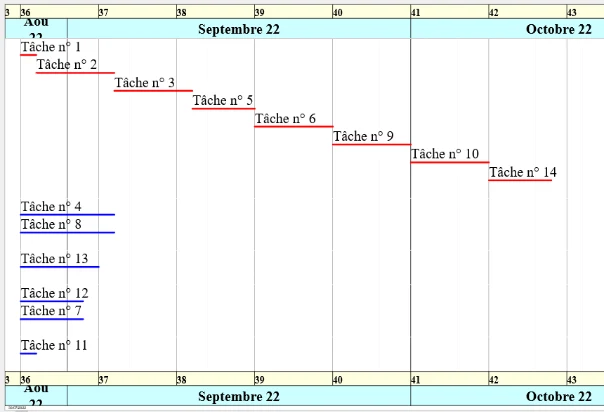
Astuce : vous pouvez mémoriser ce planning via Fichier → Planning → Créer adaptation utilisateur. Il sera accessible directement depuis Affichage Planning → Planning préféré.
1.3 L'écran d'ordonnancement
Il permet :
- de lier chaque tâche à ses prédécesseurs et successeurs,
- de saisir des décalages positifs ou négatifs entre tâches,
- de choisir le type de lien (Fin/Début, Fin/Fin, Début/Début, Début/Fin),
- de visualiser instantanément toutes les modifications sur le Gantt.
Exemple pratique : cochez les tâches 3, 6, 8, cliquez dans la tâche 5, choisissez Ordonnancement ; dans la liste des prédécesseurs, cliquez sur +coch. Même principe pour les successeurs.
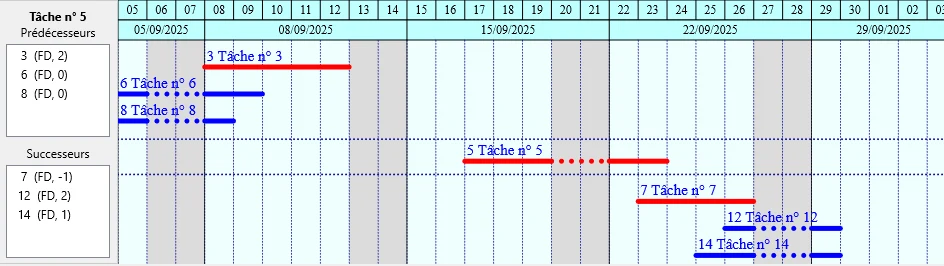
Modifiez ensuite les décalages dans l'écran de base : +2 entre 3 et 5, -1 entre 5 et 7, etc. Le logiciel recalcule et affiche immédiatement la nouvelle date de fin du projet.
1.4 Projets importants avec plusieurs phases
Pour un grand projet, utilisez la même démarche phase par phase. Cochez les tâches de chaque phase et affectez un code critère phase (voir section 4). Puis :
- Déterminez les tâches caractéristiques de chaque phase (celles qui lient les phases entre elles).
- Utilisez Sélection → Afficher seules les tâches cochées pour travailler sur une phase isolément.
- Ordonnez chaque phase indépendamment.
- Liez ensuite les phases entre elles via leurs tâches caractéristiques.
2. Contraintes et risques à prendre en compte
Certaines tâches dépendent d'éléments extérieurs : accord, approvisionnement, contrainte imposée par la nature (risques).
Dans la colonne D souh, saisissez une date limite "au plus tard" pour une tâche. En bas de l'écran, vous pouvez aussi imposer une date de début ou de fin contrainte.
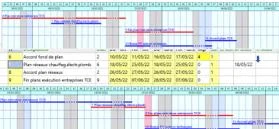
Exemple dans le projet Restaurant : la tâche 7 a une marge de 2 jours avec son successeur (tâche 9). Vous saisissez une date de début contrainte pour la tâche 7 (ex. 18/05/22) → elle devient critique, décale son successeur de 2 jours, et la fin du projet est repoussée d'autant.
Contrainte amont (approvisionnement, décision)
Si une tâche ne peut commencer que si un approvisionnement ou une décision le permet : cliquez sur la tâche, Insert pour créer un prédécesseur avec un lien Début/Fin, saisissez sa désignation et sa durée.
3. Recopie en cascade de réseaux de tâches
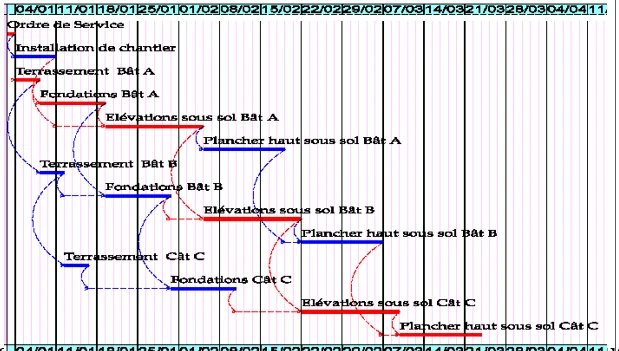
Utile pour les projets avec plusieurs réseaux identiques (étages courants d'un immeuble, par exemple).
- Dans un réseau de tâches, cochez seulement celles que vous voulez recopier.
- Utilisez Sélection → Recopier les tâches cochées → Recopie cascade.
- Choisissez le nombre de recopies successives.
4. Créer et utiliser les critères de sélection
Les critères sont la base des plannings partiels d'Ecoplanning. Ils remplacent les classiques tâches récapitulatives WBS/RBS/OBS.
4.1 Création des critères
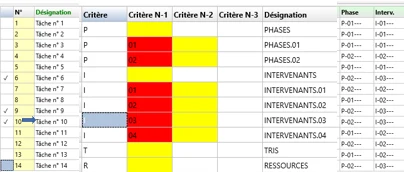
Dans Fichier → Paramétrage → Outils, utilisez la notion CRITERES. 4 options disponibles :
- Phases
- Intervenants
- Tris
- Ressources
Pour créer un critère N-1 : cliquez à l'intersection de la ligne Phase et de la colonne N-1. Chaque critère peut être détaillé en 2 sous-critères hiérarchisés (N-2 et N-3).
4.2 Affectation aux tâches
Cochez les tâches concernées, cliquez sur l'en-tête vert de la colonne Intervenant (ou Phase, etc.) → Affecter des données aux tâches cochées. Choisissez le code voulu.
5. Plannings préférés et paramétrage
5.1 Utiliser un planning préféré existant
Menu Affichage Planning → Planning préféré : choisissez un des plannings fournis (projets 40, 68, 92, 213 tâches) ou un planning que votre société a déjà créé.
Si aucun ne convient : créez-en un nouveau depuis la liste des plannings mémorisés (plus de 20 modèles disponibles, combinant les critères Phases, Intervenants, Tris, Ressources sur plusieurs niveaux).
5.2 Paramétrer les données du planning
Pour adapter visuellement votre planning, utilisez le cycle :
Modifier temporairement les paramètres
            ↓ (mise au point)
Réafficher planning
            ↓ (une fois OK)
Mémoriser le planning
Dans le menu Planning → Modifier temporairement les paramètres, vous accédez à :
- En-tête : informations projet et société
- Calendrier : jour, semaine, mois, trimestre
- Tri et regroupement : données des bandes critères à gauche
- Corps du graphe : espace entre lignes et colonnes
- Caractéristiques des tâches : données affichées par tâche
À chaque modification, Réafficher planning vous montre le résultat. Quand tout est OK : Sauvegarde dans le menu Planning.
5.3 Choisir le format d'impression
En haut de l'écran planning, vous choisissez :
- Tâches affichées seules ou Toutes les tâches
- Gantt ou Compressé (plusieurs tâches par ligne)
- Prévisionnel ou Suivi
Pour la sortie : imprimante, table traçante, PDF, du format A4 au A0. La démarche Zoom vous permet de vérifier la lisibilité avant impression.
6. Sélections : obtenir tous les plannings partiels désirés
Au-delà des critères, Ecoplanning propose une solution simple et puissante : cochez les tâches qui vous intéressent (dans n'importe quel ordre, n'importe quelle combinaison).
Exemple : sur le projet GP 213T, cochez les tâches 1, 5, 7, 10, 12, 17. Menu Sélection → Afficher seules les tâches cochées. Puis Aff planning ordonn → planning partiel immédiat.
Vous basculez en un clic entre planning total et planning partiel.
7. Démarche simulation : recaler un délai
Si vous devez faire rentrer un projet dans de nouveaux objectifs, la simulation vous permet d'augmenter ou réduire chaque phase. Les tâches sont recalculées par homothétie automatiquement.
Démarche : cochez les tâches caractéristiques (ex. 1, 7, 18 dans le projet PP 40T) → Outils → Simulation → Nouveau simulateur → saisissez les nouvelles durées de chaque période.
Vous pouvez faire plusieurs simulations rapidement pour choisir la plus adaptée. Le planning partiel correspondant est accessible via Affichage Planning → Autres Plannings.
8. Actualisation : suivre les retards en temps réel
À tout moment, transformez votre planning prévisionnel en planning suivi pour mesurer l'impact des retards.
Menu Outils → Actualisation : l'écran d'actualisation apparaît. Saisissez uniquement la durée restante des tâches en cours (ex. tâche 5 : reste 2 jours, tâche 9 : reste 3 jours).
Le logiciel calcule immédiatement :
- les conséquences sur les tâches suivantes,
- les décalages des tâches-repères entre date "Base" et date "Suivi",
- la dérive globale du projet (visible comme une ligne brisée sur le planning suivi : si l'angle se réduit, les retards s'amplifient).
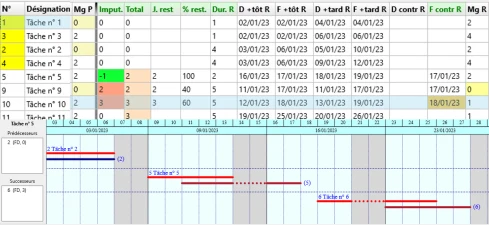
Règle clé : les données d'avancement priment sur l'ordonnancement prévisionnel. Pas de corrections manuelles à faire.
Transformer le planning suivi en nouveau prévisionnel
Quand vous voulez figer la situation et repartir sur de nouvelles bases : Actualisation → Création projet à partir du réel. Les traits suivis deviennent les nouveaux prévisionnels. Vous pouvez ensuite recaler avec la démarche simulation.
9. Traitements annexes
Récupération des données d'un devis
Évite les ressaisies et oublis. Menu Projet → Import CSV pour récupérer la désignation des tâches depuis un devis existant.
Base d'informations liée au planning
Lors de l'analyse des tâches, vous pouvez créer en parallèle une base extérieure qui consigne les informations clés des tâches caractéristiques. Pour une période donnée, un utilisateur retrouve immédiatement les informations dont il a besoin.
Centralisation multi-projets
Outils → Centralisation : récupère les données de plusieurs projets dans un fichier centralisateur. Avec Filtres les tâches, extrayez uniquement les tâches qui vous intéressent, par exemple toutes les tâches d'un même intervenant sur plusieurs projets, pour gérer la charge et le lissage.
Pour aller plus loin
Cette prise en main couvre les fondamentaux. Pour des cas plus spécifiques, consultez les guides dédiés sur ce site :
- Maîtrise des prestations sur projets extérieurs
- Réhabilitation de logements
- Projets répétitifs (modèle réutilisable)
- Projets importants et complexes
- Maîtrise d'ouvrage
- Maîtrise des décisions
Et la série de tutoriels vidéos disponibles dans la section dédiée.
Tags